予定を追加する
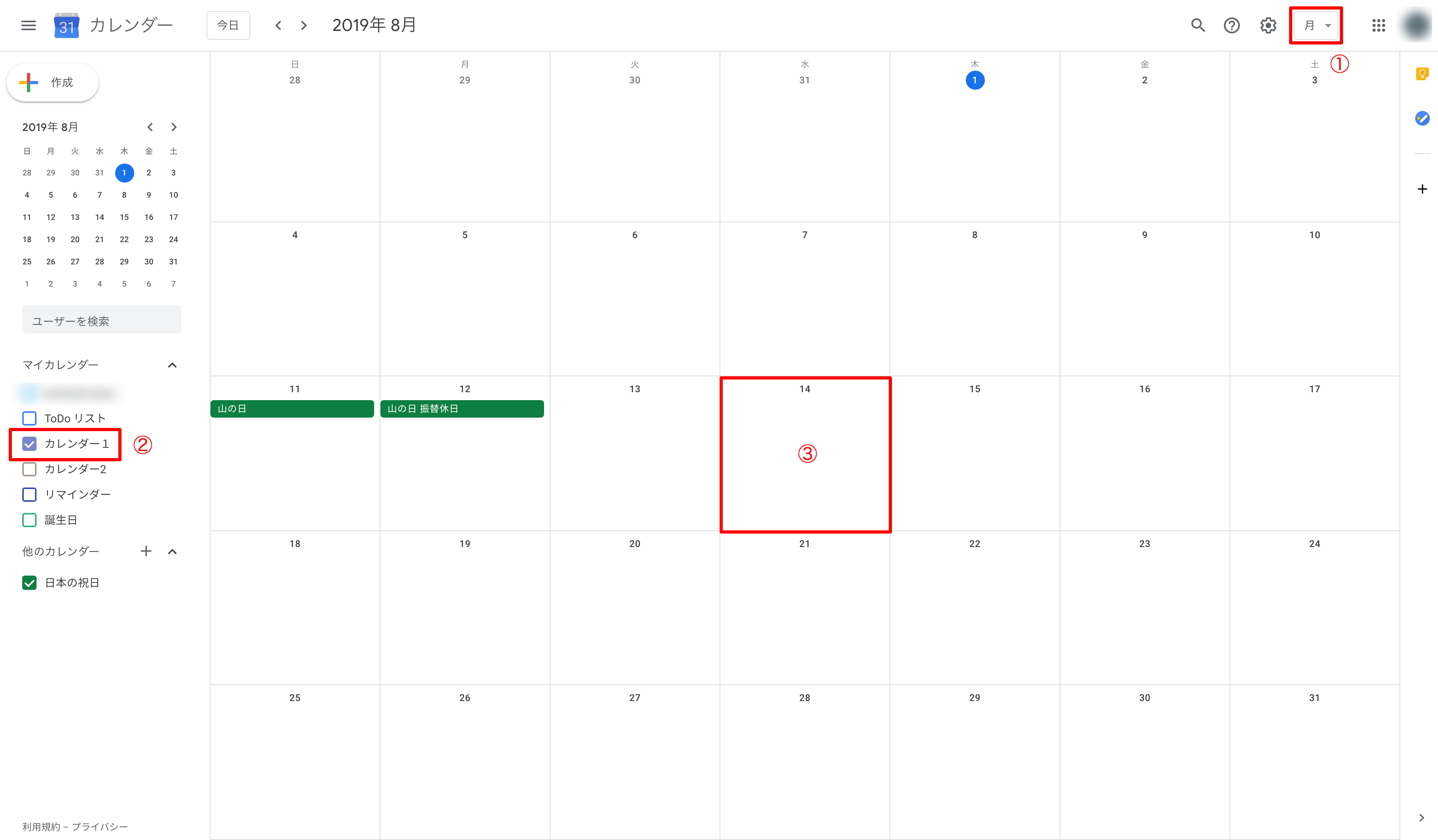
①月表示に変更
スタンダードな月表示に変更します。
②表示するカレンダーを選択
編集したいカレンダーにチェックを入れ、他のカレンダーはチェックを外しておきます。
③予定を追加したい日をクリック
予定を追加したい日をクリックします。
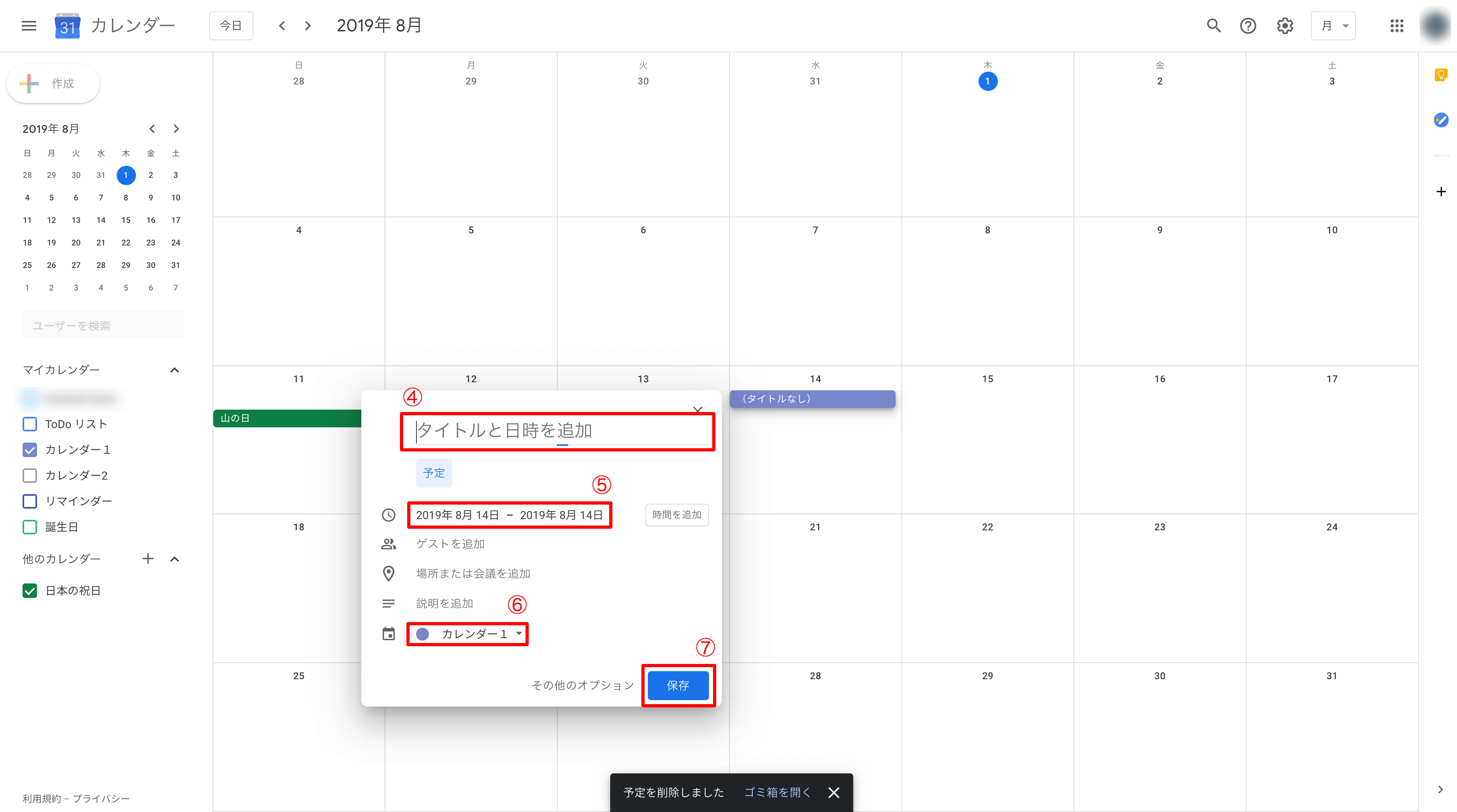
④内容を入力する
空床数や、○✕△などを入力します。
⑤期間を指定する
数日間にまたがって表示させたい場合は、期間を指定します。選択した日にだけ表示させたい場合は変更の必要はありません。
⑥登録先のカレンダーが合っているか確認する
特に変更の必要はありませんが、念のため登録したいカレンダーになっているか確認します。クリックすると別のカレンダーへ登録することもできます。
⑦保存して確定する
保存して完了です。
予定を変更する
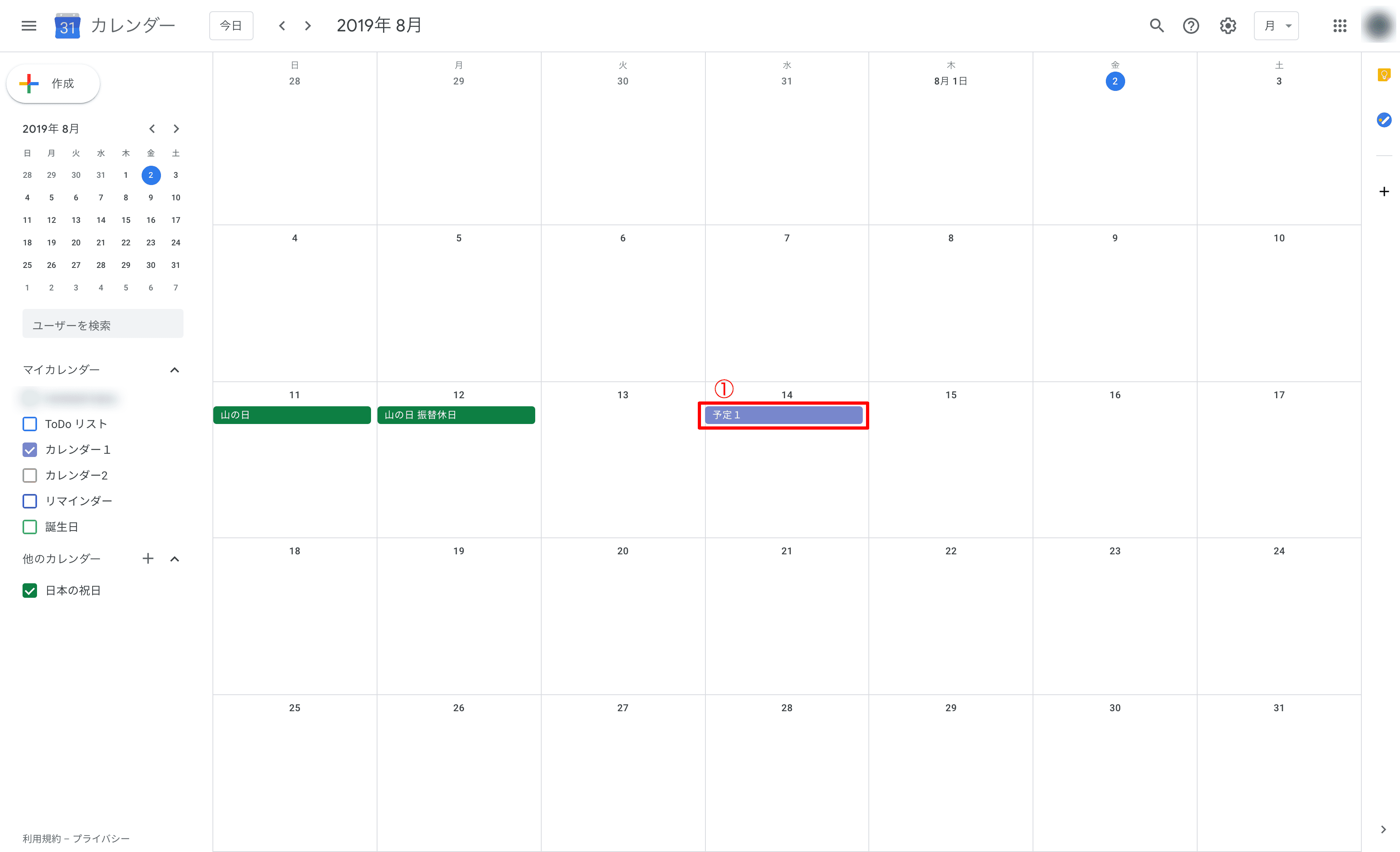
①変更したい予定のバーをダブルクリック
変更したい予定の、色がついたバーをダブルクリックして、編集画面を開きます。
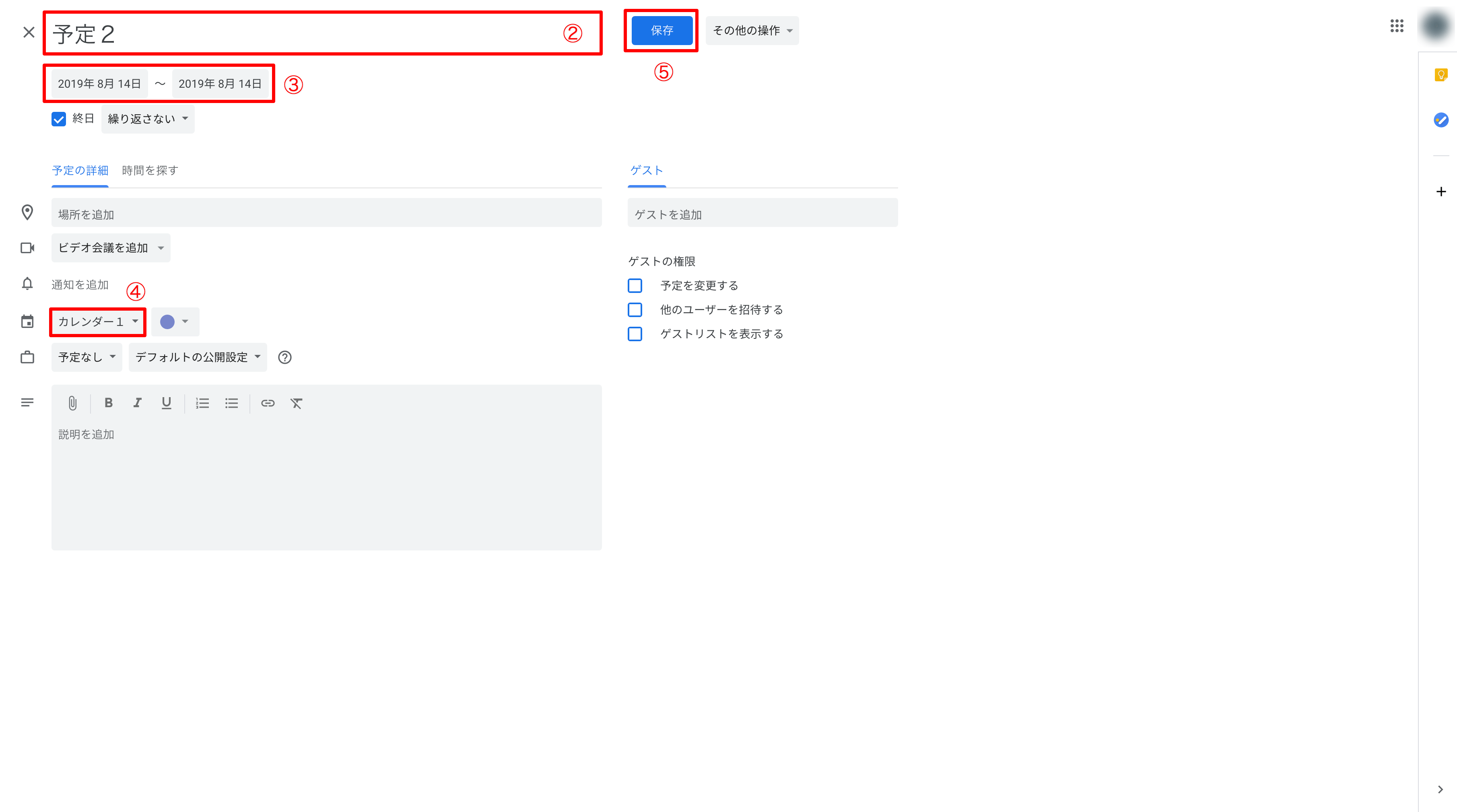
②内容を編集する
空床数や、○✕△などを修正します。
③期間を変更する
数日間にまたがって表示させたい場合は、期間を指定します。選択した日にだけ表示させたい場合は変更の必要はありません。
④登録先のカレンダーが合っているか確認する
特に変更の必要はありませんが、念のため登録したいカレンダーになっているか確認します。クリックすると別のカレンダーへ登録することもできます。
⑤保存して確定する
保存して完了です。
予定を削除する
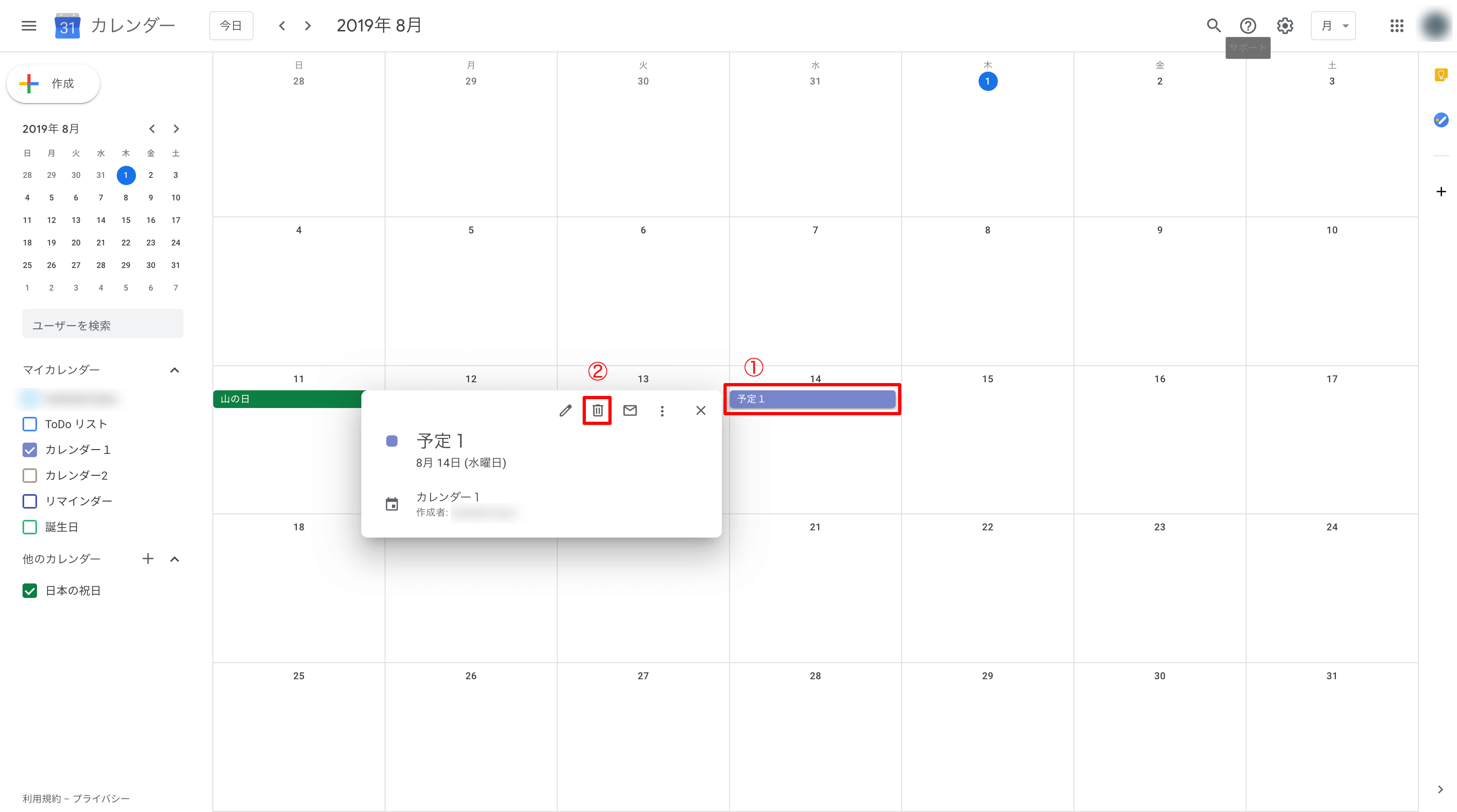
①削除したい予定のバーをダブルクリック
削除したい予定の、色がついたバーをダブルクリックして、編集画面を開きます。
②ゴミ箱アイコンをクリックして削除
ゴミ箱アイコンをクリックすると削除されます。